
Hier zeigen wir dir Schritt für Schritt, wie hlpnhands funktioniert.
Du kannst dich zuerst ganz in Ruhe umschauen.
Ein Konto brauchst du erst dann, wenn du selbst aktiv werden möchtest.
So läuft es ab
1
Umschauen
2
Suchen
3
Registrieren
4
E-Mail bestätigen
5
Eintrag erstellen
Schritt 1 – Erst einmal in Ruhe umschauen
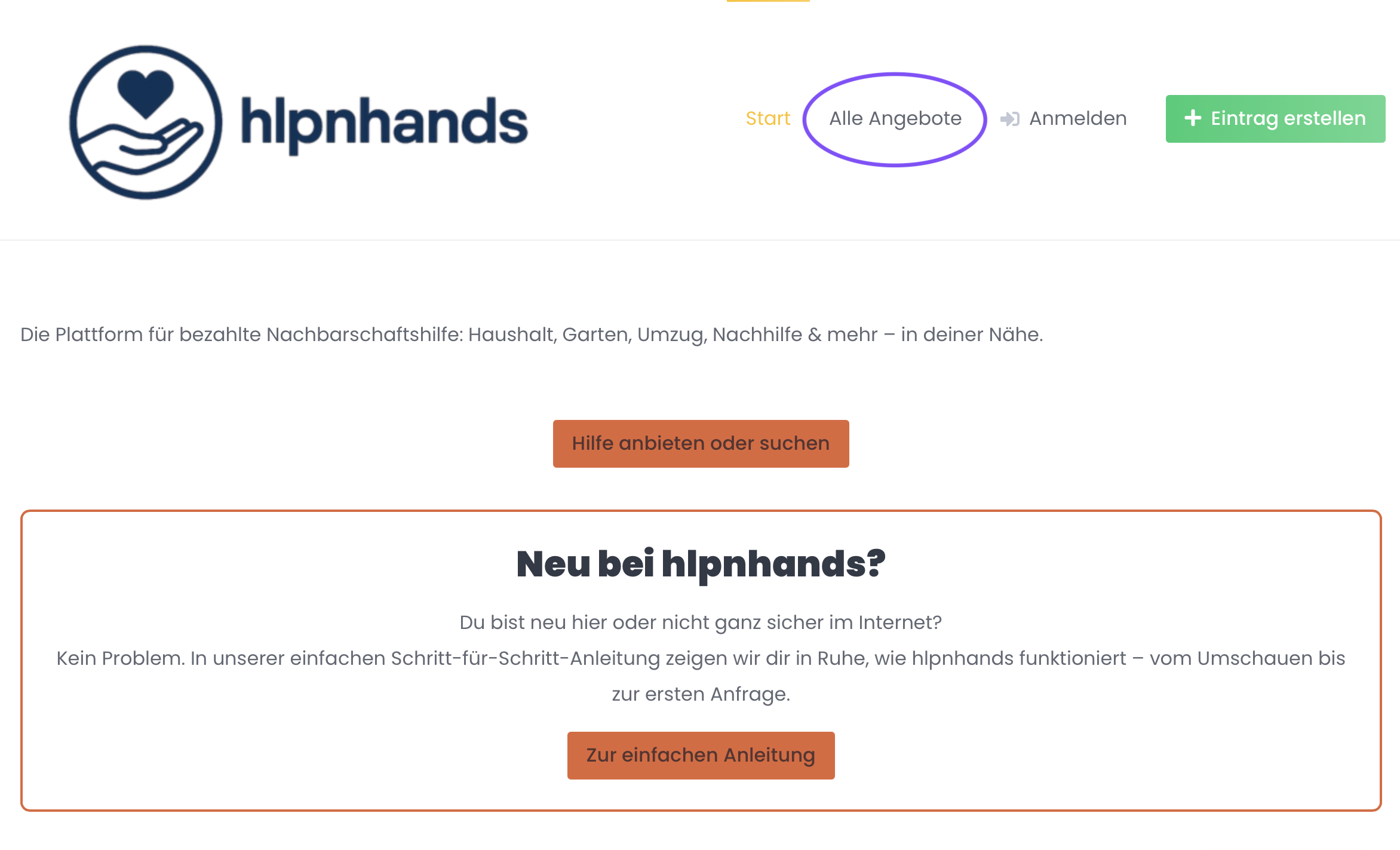
Du kannst hlpnhands zuerst ganz in Ruhe ansehen, ohne dich zu registrieren.
Klicke dazu auf „Alle Angebote“ oder nutze die Suche.
Wichtig:
Zum Anschauen der Angebote brauchst du noch kein Konto.
Schritt 2 – Angebote suchen und filtern
Auf der Angebotsseite kannst du gezielt nach Hilfe suchen.
- Gib ein Stichwort ein
- Wähle eine Kategorie aus
- Suche in deiner Umgebung
- Stelle die Entfernung ein
Du kannst auch auswählen:
- Ich biete Hilfe an
- Ich suche Hilfe
Schritt 2 – Angebote suchen und filtern
Auf der Angebotsseite kannst du gezielt nach Hilfe suchen.
- Gib ein Stichwort ein
- Wähle eine Kategorie aus
- Suche in deiner Umgebung
So sieht die Suche auf hlpnhands aus:

Darunter findest du alle Angebote in verschiedenen Kategorien:

Schritt 3 – Wenn du aktiv werden möchtest
Sobald du selbst Hilfe anbieten möchtest oder auf ein Angebot reagieren willst, brauchst du ein kostenloses Konto.
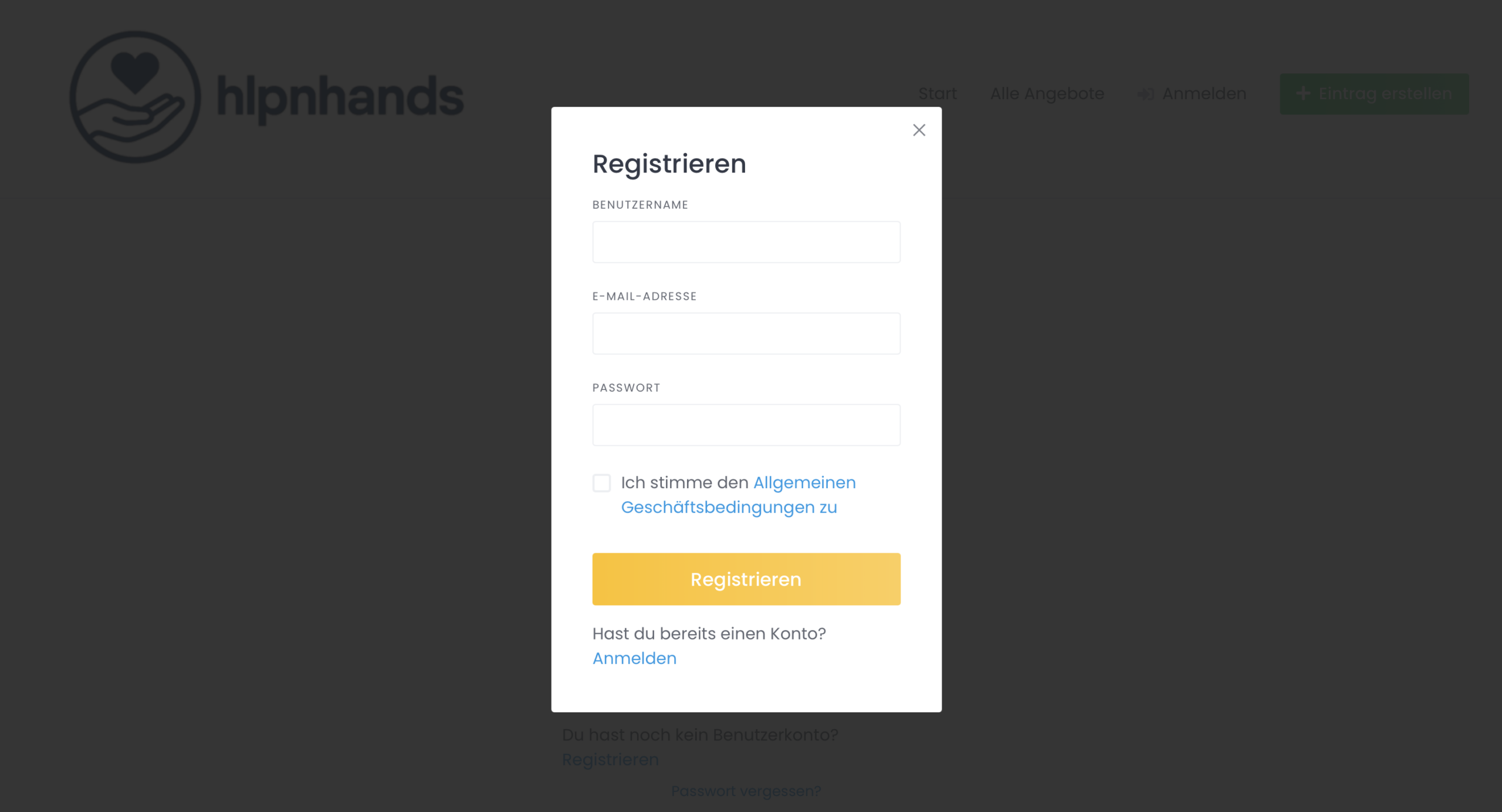
Dann öffnet sich ein Fenster zum Registrieren.
Trage hier ein:
- Benutzername
- E-Mail-Adresse
- Passwort
Bestätige danach die Allgemeinen Geschäftsbedingungen und klicke auf „Registrieren“.
Schritt 3 – Konto erstellen
Wenn du selbst Hilfe anbieten möchtest oder auf ein Angebot reagieren willst,
musst du ein kostenloses Konto erstellen.
So sieht die Registrierung auf hlpnhands aus:
Schritt 4 – E-Mail bestätigen
Nach der Registrierung bekommst du eine E-Mail von hlpnhands.
Öffne dein E-Mail-Postfach und klicke auf den Bestätigungslink.
Wichtig:
Falls du keine E-Mail findest, schau bitte auch im Spam-Ordner nach.
Schritt 5 – Angebot erstellen
Nach der Bestätigung kannst du dein Angebot erstellen.
Klicke dazu auf „Eintrag erstellen“.
Dann gibst du zum Beispiel ein:
- Kategorie
- Beschreibung deiner Hilfe
- Standort
- ob du Hilfe anbietest oder suchst
- Preis oder Budget
- optional Bilder
Schritt 5 – Angebot oder Gesuch erstellen
Nachdem du dich registriert hast, kannst du selbst Hilfe anbieten oder nach Hilfe suchen.
Klicke dafür oben rechts auf „Eintrag erstellen“.
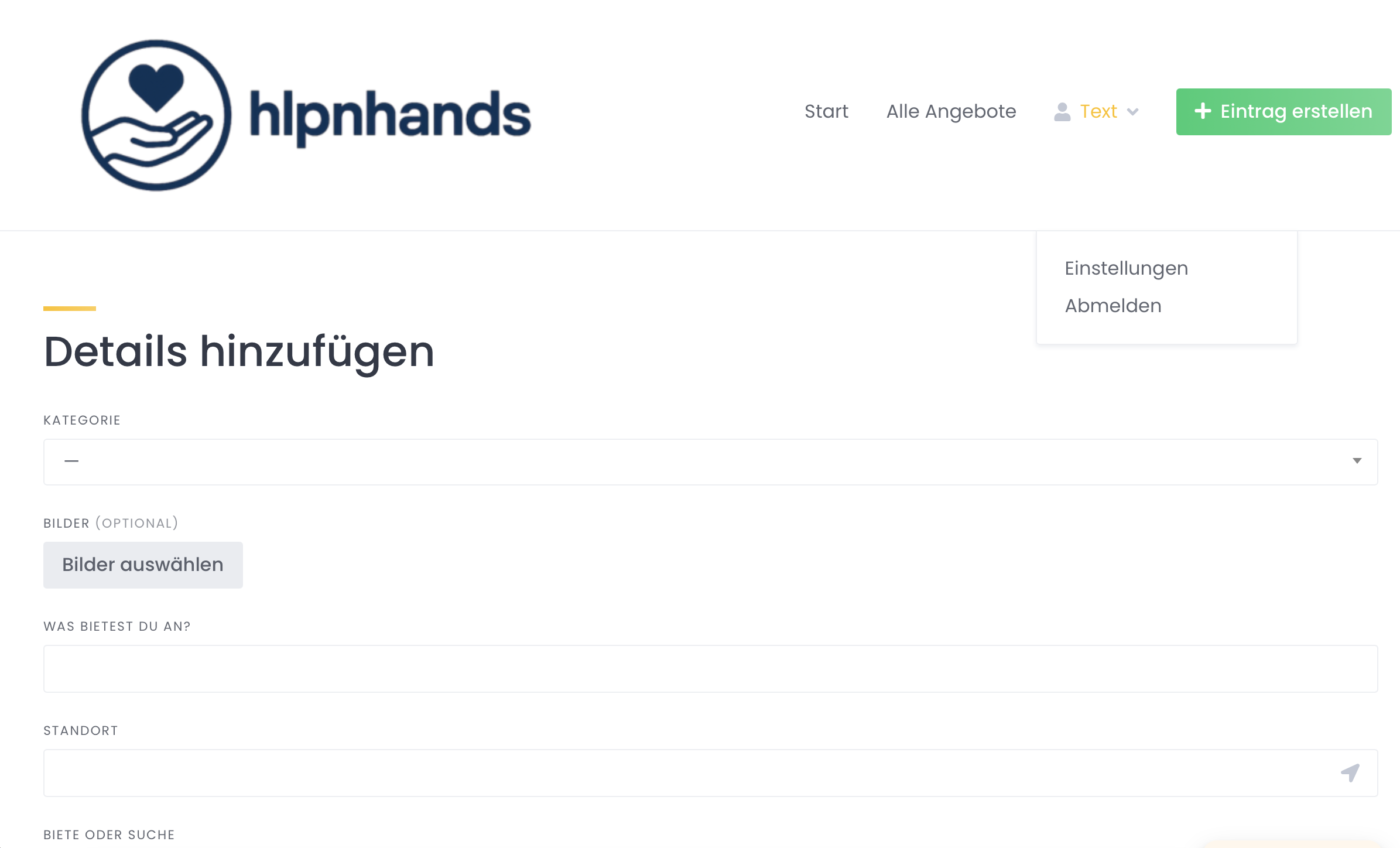
Fülle die Felder aus und beschreibe kurz, welche Hilfe du anbietest oder suchst.
Schritt 6 – Dein Angebot wird geprüft
Nachdem du dein Angebot abgesendet hast, wird es an hlpnhands übermittelt.
Dein Angebot wird kurz geprüft, bevor es sichtbar wird.
Sobald es freigegeben wurde:
- bekommst du eine E-Mail
- dein Angebot wird sichtbar
- andere Menschen können dich kontaktieren
Schritt 7 – Dein persönlicher Bereich
Nach der Anmeldung hast du oben rechts auf der Webseite deinen persönlichen Bereich.
Dort klickst du auf deinen Benutzernamen.
In diesem Bereich kannst du:
- deine Daten ändern
- deine Angebote verwalten
- Nachrichten lesen
- dein Konto verwalten
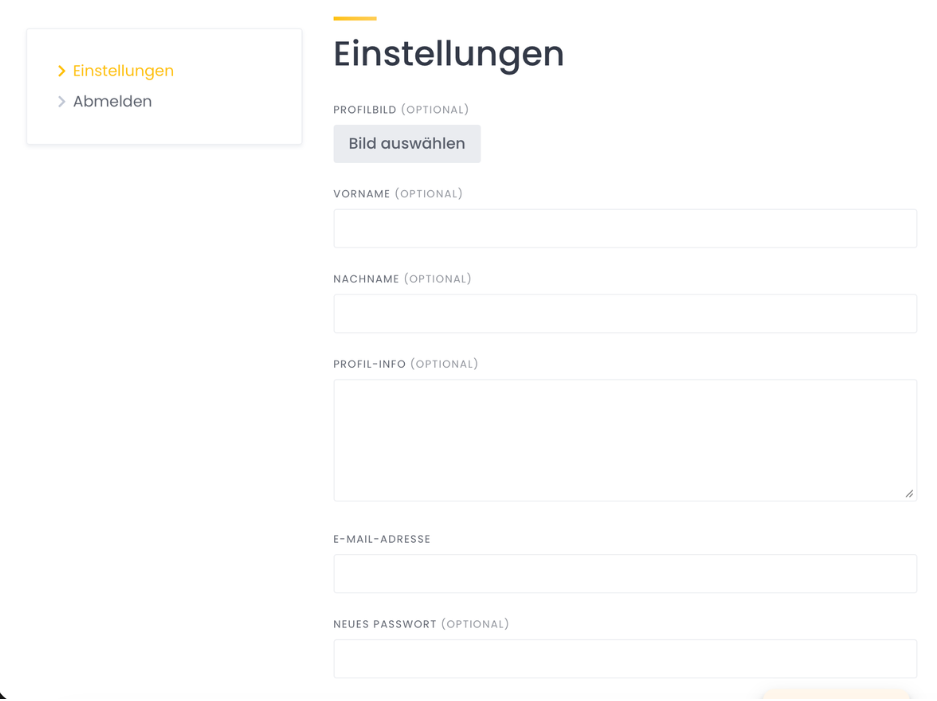
Auf der linken Seite siehst du:
- Nachrichten – hier kannst du Nachrichten lesen und beantworten
- Angebote – hier kannst du deine Angebote bearbeiten
- Einstellungen – hier kannst du deine persönlichen Daten ändern
Gut zu wissen
- Du kannst dich jederzeit einfach nur umschauen.
- Ein Konto brauchst du erst, wenn du selbst aktiv werden möchtest.
- Bitte prüfe bei wichtigen Nachrichten auch deinen Spam-Ordner.
- Dein Angebot wird vor der Veröffentlichung kurz geprüft.
- Über deinen persönlichen Bereich kannst du deine Daten, Angebote und Nachrichten verwalten.
Keine Sorge
Du kannst nichts kaputt machen.
Schau dich in Ruhe um, probiere es Schritt für Schritt aus und nimm dir die Zeit, die du brauchst.
Anleitung als PDF
Du möchtest die Anleitung lieber ausdrucken?
Hier kannst du sie als PDF herunterladen.